

12. 重啟後的配置#
恭喜你!你已經完成了 Gentoo 的基礎安裝併成功進入了新系統(TTY 介面)。
接下來的章節是按需配置。你可以根據自己的需求(伺服器、桌面辦公、遊戲等)選擇性地進行配置和安裝。
重要提示:檢查 Profile 與更新系統
在開始配置之前,請再次確認 Profile 設定正確,並確保系統處於最新狀態:
eselect profile list          # 列出所有可用 Profile
eselect profile set <編號>    # 設定選定的 Profile (例如 desktop/plasma/systemd)
emerge -avuDN @world          # 更新系統
現在我們來配置圖形介面和多媒體功能。
12.0 網路檢查 [必選]#
登入後,請確保網路連線正常。
- 有線網路:通常會自動連線。
- 無線網路:使用
nmtui(NetworkManager) 或iwctl(iwd) 連線 Wi-Fi。
12.1 全域性配置 (make.conf) [必選]#
可參考:make.conf
/etc/portage/make.conf 是 Gentoo 的全域性配置檔案。在此階段,我們只需配置顯示卡、輸入裝置和本機化選項。詳細的編譯最佳化配置將在 Section 13.0 中介紹。
vim /etc/portage/make.conf新增或修改以下配置:
# 顯示卡驅動 (根據硬體選擇)
VIDEO_CARDS="nvidia"        # NVIDIA
# VIDEO_CARDS="amdgpu radeonsi" # AMD
# VIDEO_CARDS="intel i965 iris" # Intel

# 輸入裝置
INPUT_DEVICES="libinput"

# 本機化設定
L10N="en zh zh-CN zh-TW"
LINGUAS="en zh_CN zh_TW"

# 桌面環境支援
USE="${USE} wayland X pipewire pulseaudio alsa"
12.2 應用配置與更新系統 [必選]#
應用新的 USE flags:
emerge --ask --newuse --deep @world12.3 顯示卡驅動 [必選]#
- NVIDIA 專有驅動:
emerge --ask x11-drivers/nvidia-drivers - AMD:設定
VIDEO_CARDS="amdgpu radeonsi" - Intel:設定
VIDEO_CARDS="intel i965 iris"
配置 VAAPI 影片加速
可參考:VAAPI · nvidia-vaapi-driver
全域性啟用 VAAPI: 在
/etc/portage/make.conf的USE中新增vaapi。# 重新編譯受影響的套件 emerge --ask --changed-use --deep @world安裝驅動與工具:
emerge --ask media-video/libva-utils # 安裝 vainfo 用於驗證NVIDIA 使用者特別步驟:
emerge --ask media-libs/nvidia-vaapi-driver
注意
nvidia-vaapi-driver 在 Wayland 下可能存在不穩定性(如 CUDA/OpenGL 互操作問題)。
詳情參考:NVIDIA Forums、Reddit、GitHub Issue。
NVIDIA 使用者還需要在核心引數中啟用 DRM KMS:
編輯 /etc/default/grub,在 GRUB_CMDLINE_LINUX_DEFAULT 中新增 nvidia_drm.modeset=1。
grub-mkconfig -o /boot/grub/grub.cfgIntel/AMD 使用者: 通常安裝好顯示卡驅動後即可直接支援。
- 驗證:
執行
vainfo檢視輸出,若無錯誤且顯示支援的 Profile 即為成功。
關於 Firefox 與硬體加速
- 系統中的
ffmpeg主要提供 H.264, AAC, HEVC, MP3 等格式的軟體解碼支援。 - Firefox (特別是
firefox-bin) 自帶了 FFmpeg 函式庫,不會自動利用系統 FFmpeg 提供的 NVDEC/NVENC 進行硬體解碼。 - 請訪問
about:support頁面檢視 Firefox 的實際硬體加速狀態。
NVIDIA Chromium 硬體加速配置 (推薦方法)(無需 VAAPI,點選展開)
提示
以下配置適用於 Chromium、Chrome、Edge、Electron 應用(如 VSCode)。
方法一:使用 Flags 配置檔案(推薦)
這種方法不需要修改 .desktop 檔案,瀏覽器能正確識別為預設瀏覽器。
1. 環境變數
建立 ~/.config/environment.d/chromium-nvidia.conf:
# NVIDIA 環境變數
__GLX_VENDOR_LIBRARY_NAME=nvidia
__VK_LAYER_NV_optimus=NVIDIA_only
GBM_BACKEND=nvidia-drm
2. Chromium/Chrome Flags 配置 建立對應的 flags 檔案:
- Chrome Stable:
~/.config/chrome-flags.conf - Chrome Unstable:
~/.config/chrome-dev-flags.conf - Chromium:
~/.config/chromium-flags.conf - Edge Beta:
~/.config/microsoft-edge-beta-flags.conf - Edge Dev:
~/.config/microsoft-edge-dev-flags.conf
內容如下:
# Vulkan 影片加速配置
# NVIDIA 硬體加速最佳化

--enable-features=Vulkan,DefaultANGLEVulkan,VulkanFromANGLE
--enable-unsafe-webgpu
3. 應用配置 重新登入。
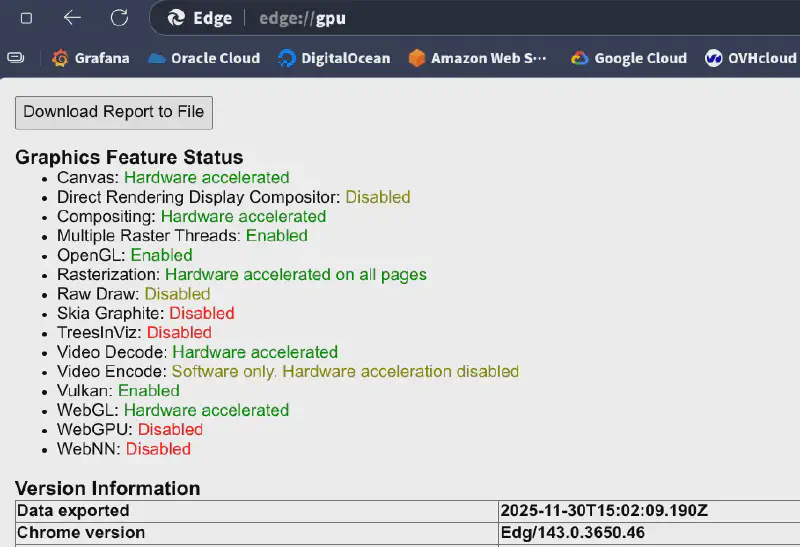
驗證:訪問
chrome://gpu/或edge://gpu/,檢視 Vulkan 是否顯示為Enabled。
12.4 音訊與藍牙 [可選]#
# 安裝 PipeWire 音訊系統與 WirePlumber 會話管理器
emerge --ask media-video/pipewire media-video/wireplumber


# 安裝藍牙協議棧、工具與管理器 (Blueman 為 GUI 管理器)
emerge --ask net-wireless/bluez net-wireless/bluez-tools net-wireless/blueman
啟動服務 (OpenRC)
rc-update add bluetooth default
/etc/init.d/bluetooth start
啟動服務 (Systemd)
# 設定藍牙服務 (系統級):
sudo systemctl enable --now bluetooth
# 啟用 PipeWire 核心與 PulseAudio 相容層
systemctl --user enable --now pipewire pipewire-pulse
# 啟用 WirePlumber 會話管理器
systemctl --user enable --now wireplumber
12.5 桌面環境與顯示管理器 [可選]#
KDE Plasma(Wayland)#
可參考:KDE
echo "kde-plasma/plasma-meta wayland" >> /etc/portage/package.use/plasma
emerge --ask kde-plasma/plasma-meta # 安裝 Plasma 桌面
emerge --ask kde-apps/kde-apps-meta # (可選) 安裝全套 KDE 應用
emerge --ask x11-misc/sddm # 安裝 SDDM 顯示管理器

# OpenRC 配置 (SDDM 沒有獨立的 init 指令碼)
# 參考:https://wiki.gentoo.org/wiki/Display_manager#OpenRC
emerge --ask gui-libs/display-manager-init # 安裝通用顯示管理器 init 指令碼

# 編輯 /etc/conf.d/display-manager
# 設定 DISPLAYMANAGER="sddm" 和 CHECKVT=7
sed -i 's/^DISPLAYMANAGER=.*/DISPLAYMANAGER="sddm"/' /etc/conf.d/display-manager
sed -i 's/^CHECKVT=.*/CHECKVT=7/' /etc/conf.d/display-manager

rc-update add display-manager default
rc-service display-manager start  # 立即啟動 (可選)

# Systemd 配置
systemctl enable sddm
systemctl start sddm # 立即啟動 (可選)GNOME#
可參考:GNOME
emerge --ask gnome-base/gnome # 安裝 GNOME 核心元件
emerge --ask gnome-base/gdm # 安裝 GDM 顯示管理器
rc-update add gdm default # OpenRC
systemctl enable gdm # 啟用 GDM 顯示管理器 (systemd)
Hyprland (Wayland 動態平鋪視窗管理器)#
可參考:Hyprland
emerge --ask gui-wm/hyprland提示
Hyprland 需要較新的顯示卡驅動支援,建議閱讀 Wiki 進行詳細配置。
其他選項#
如果你需要輕量級桌面,可以考慮 Xfce 或 LXQt:
- Xfce:
emerge --ask xfce-base/xfce4-meta(Wiki) - LXQt:
emerge --ask lxqt-base/lxqt-meta(Wiki) - Budgie:
emerge --ask gnome-extra/budgie-desktop(Wiki)
更多選擇
如需檢視其他桌面環境,請參考 Desktop environment。
12.6 本機化與字型 [可選]#
可參考:Localization/Guide · Fonts
為了正常顯示中文,我們需要安裝中文字型。
# 安裝 Noto CJK (思源) 字型
emerge --ask media-fonts/noto-cjk

# 安裝 Emoji 字型
emerge --ask media-fonts/noto-emoji

# (可選) 文泉驛微米黑
emerge --ask media-fonts/wqy-microhei
重新整理字型快取:
fc-cache -fv12.7 輸入法配置 (Fcitx5 & Rime) [可選]#
可參考:Fcitx5
Rime 是一款強大的輸入法引擎,支援朙月拼音 (繁體/繁體)、注音、地球拼音等多種輸入方案。
為了在 Wayland 下獲得最佳體驗,我們需要配置環境變數。
方案 A:Fcitx5 + Rime (KDE/通用推薦)
適合 KDE Plasma、Hyprland 等環境。
安裝
emerge --ask app-i18n/fcitx app-i18n/fcitx-rime app-i18n/fcitx-configtool配置環境變數 (Wayland)
編輯 /etc/environment:
vim /etc/environment寫入:
# 強制 XWayland 程式使用 Fcitx5
XMODIFIERS=@im=fcitx

# (可選) 針對非 KDE 環境或特定程式
GTK_IM_MODULE=fcitx
QT_IM_MODULE=fcitx
KDE 使用者提示
在 KDE Plasma 5.27+ 中,建議直接在“系統設定” -> “鍵盤” -> “虛擬鍵盤”中選擇 Fcitx 5,而不需要手動設定上述環境變數(除了 XMODIFIERS)。
- 啟動
- KDE/GNOME 通常會自動啟動。
- Hyprland/Sway 需要在配置檔案中新增
exec-once = fcitx5 -d。
方案 B:IBus + Rime (GNOME 推薦)
可參考:IBus
GNOME 對 IBus 整合最好,建議優先使用。
安裝
emerge --ask app-i18n/ibus-rime啟用 進入 GNOME 設定 -> 鍵盤 -> 新增輸入源 -> 選擇 “Chinese (Rime)"。
Rime 配置提示
- 切換方案:按
F4鍵。 - 支援方案:朙月拼音 (繁體/繁體)、注音、地球拼音等。
- 使用者配置目錄:
~/.local/share/fcitx5/rime(Fcitx5) 或~/.config/ibus/rime(IBus)。
12.8 安全啟動 (Secure Boot) [可選]#
可參考:Secure Boot
如果你需要開啟 Secure Boot,Gentoo 推薦使用 sbctl 來簡化配置。
- 安裝 sbctl:
emerge --ask app-crypt/sbctl - 進入 BIOS 設定:重啟電腦進入 BIOS,將 Secure Boot 模式設為 “Setup Mode” (清除原有金鑰) 並開啟 Secure Boot。
- 建立並註冊金鑰:
進入系統後執行:
sbctl create-keys sbctl enroll-keys -m # -m 套件含 Microsoft 金鑰 (推薦,否則可能無法引導 Windows 或載入某些韌體) - 簽名核心與引導程式:
# 自動搜尋並簽名所有已知檔案 (套件括核心、systemd-boot 等) sbctl sign-all # 或者手動簽名 (例如 GRUB) # sbctl sign -s /efi/EFI/Gentoo/grubx64.efi - 驗證:
sbctl verify
12.9 Portage Git Sync & Overlay [可選]#
為什麼需要這一步?
預設的 rsync 同步較慢。使用 Git 同步不僅速度更快,而且方便管理。
1. 安裝 Git
emerge --ask dev-vcs/git2. 配置 Git 同步
mkdir -p /etc/portage/repos.conf
cp /usr/share/portage/config/repos.conf /etc/portage/repos.conf/gentoo.conf
編輯 /etc/portage/repos.conf/gentoo.conf:
[DEFAULT]
main-repo = gentoo

[gentoo]
location = /var/db/repos/gentoo
sync-type = git
sync-uri = https://github.com/gentoo-mirror/gentoo.git
auto-sync = yes
可用的 Git 映象源:
- GitHub(國外):
https://github.com/gentoo-mirror/gentoo.git - 北京外國語大學:
https://mirrors.bfsu.edu.cn/git/gentoo-portage.git - 清華大學:
https://mirrors.tuna.tsinghua.edu.cn/git/gentoo-portage.git
3. 新增 Gentoo-zh Overlay
在 /etc/portage/repos.conf/ 目錄下建立 gentoo-zh.conf 檔案,內容如下:
[gentoo-zh]
location = /var/db/repos/gentoo-zh
sync-type = git
sync-uri = https://github.com/microcai/gentoo-zh.git
auto-sync = yes
可用的 gentoo-zh Git 映象源(可選):
- 原始源(GitHub):
https://github.com/microcai/gentoo-zh.git - 重慶大學:
https://mirrors.cqu.edu.cn/git/gentoo-zh.git - 南京大學:
https://mirror.nju.edu.cn/git/gentoo-zh.git
gentoo-zh distfiles 映象(可選): 為加速 gentoo-zh overlay 中軟體套件的下載,可使用以下 distfiles 映象:
- 原始源:
https://distfiles.gentoocn.org/ - 重慶大學:
https://mirror.cqu.edu.cn/gentoo-zh - 南京大學:
https://mirror.nju.edu.cn/gentoo-zh
使用幫助:https://t.me/gentoocn/56
重要提示(更新時間:2025-10-07)
根據 Gentoo 官方公告,Gentoo 已停止為第三方倉庫提供快取映象支援。從 2025-10-30 起,所有第三方倉庫(套件括 gentoo-zh)的映象配置將從官方倉庫列表中移除。
這意味著什麼?
eselect repository和layman等工具仍可正常使用。- 官方將不再提供快取映象,改為直接從上游源(GitHub)同步。
- 官方倉庫(
::gentoo、::guru、::kde、::science)不受影響,仍可使用映象。
如果您之前已新增 gentoo-zh overlay,請更新同步 URI:
# 檢視已安裝的倉庫
eselect repository list -i

# 移除舊配置
eselect repository remove gentoo-zh

# 重新啟用(將自動使用正確的上游源)
eselect repository enable gentoo-zh
4. 執行同步
emerge --sync5. 軟體安裝演示
例如安裝 flclash-bin:
emerge -pv flclash-bin輸出範例:
These are the packages that would be merged, in order:

Calculating dependencies
    ... done!
Dependency resolution took 0.45 s (backtrack: 0/20).

[ebuild  N     ] dev-libs/keybinder-0.3.2-r300:3::gentoo  USE="introspection" 371 KiB
[ebuild  N     ] x11-apps/xmessage-1.0.7::gentoo  126 KiB
[ebuild  N     ] net-proxy/flclash-bin-0.8.90::gentoo-zh  39,565 KiB

Total: 3 packages (3 new), Size of downloads: 40,061 KiB
確認無誤後,執行安裝:
emerge --ask flclash-bin12.10 Flatpak 支援與軟體中心 [可選]#
可參考:Flatpak
如果你需要使用 Flatpak 或希望在軟體中心管理 Flatpak 應用:
安裝 Flatpak
emerge --ask sys-apps/flatpak啟用軟體中心支援 為了讓 GNOME Software 或 KDE Discover 支援 Flatpak,需要啟用相應的 USE flag。
GNOME 使用者: 在
/etc/portage/package.use/gnome(或新建檔案) 中新增:gnome-extra/gnome-software flatpakKDE 使用者: 在
/etc/portage/package.use/kde(或新建檔案) 中新增:kde-plasma/discover flatpak更新軟體中心
# GNOME
emerge --ask --newuse gnome-extra/gnome-software

# KDE
emerge --ask --newuse kde-plasma/discover
使用提示
Flatpak 非常適合安裝專有軟體 (如 QQ, WeChat)。它的沙盒隔離機制可以保證主系統的安全與整潔。
# 搜尋應用
flatpak search qq
flatpak search wechat

# 安裝 QQ 和 WeChat
flatpak install com.qq.QQ
flatpak install com.tencent.WeChat
12.11 系統維護 (SSD TRIM & 電源管理) [可選]#
1. SSD TRIM (延長 SSD 壽命)
可參考:SSD
定期執行 TRIM 可以保持 SSD 效能。
檢查支援
執行 lsblk --discard。如果 DISC-GRAN 列非 0,則支援 TRIM。
- Systemd 使用者:
systemctl enable --now fstrim.timer - OpenRC 使用者:
建議每週手動執行一次
fstrim -av,或配置 cron 任務。
2. 電源管理 (筆記型電腦使用者推薦)
請在以下方案中二選一 (不要同時安裝):
方案 A:TLP (推薦,極致省電) 自動最佳化電池壽命,適合大多數使用者。
emerge --ask sys-power/tlp
# OpenRC
rc-update add tlp default
/etc/init.d/tlp start
# Systemd
systemctl enable --now tlp
配置提示
TLP 預設配置已足夠優秀。如需微調,配置檔案位於 /etc/tlp.conf。修改後需執行 tlp start 生效。
方案 B:power-profiles-daemon (桌面整合) 適合 GNOME/KDE 使用者,可在系統選單中直接切換"效能/平衡/省電"模式。
emerge --ask sys-power/power-profiles-daemon
# OpenRC
rc-update add power-profiles-daemon default
/etc/init.d/power-profiles-daemon start
# Systemd
systemctl enable --now power-profiles-daemon
3. Zram (記憶體壓縮)
推薦
Zram 可以建立壓縮的記憶體交換分割區,有效防止編譯大型軟體時記憶體不足 (OOM)。
OpenRC 使用者:
emerge --ask sys-block/zram-init
rc-update add zram-init default
配置位於 /etc/conf.d/zram-init
Systemd 使用者:
推薦使用 zram-generator:
emerge --ask sys-apps/zram-generator
# 建立預設配置 (自動使用 50% 記憶體作為 Swap)
echo '[zram0]' > /etc/systemd/zram-generator.conf
systemctl daemon-reload
systemctl start dev-zram0.swap下一步:進階最佳化